
ファミリー共有
ご購入いただいたeTicketのメンバーシップがAppleのファミリー共有に対応している場合は、以下の手順に従って設定してください。
1. ファミリー共有を設定する
ファミリーグループの作成(管理者)
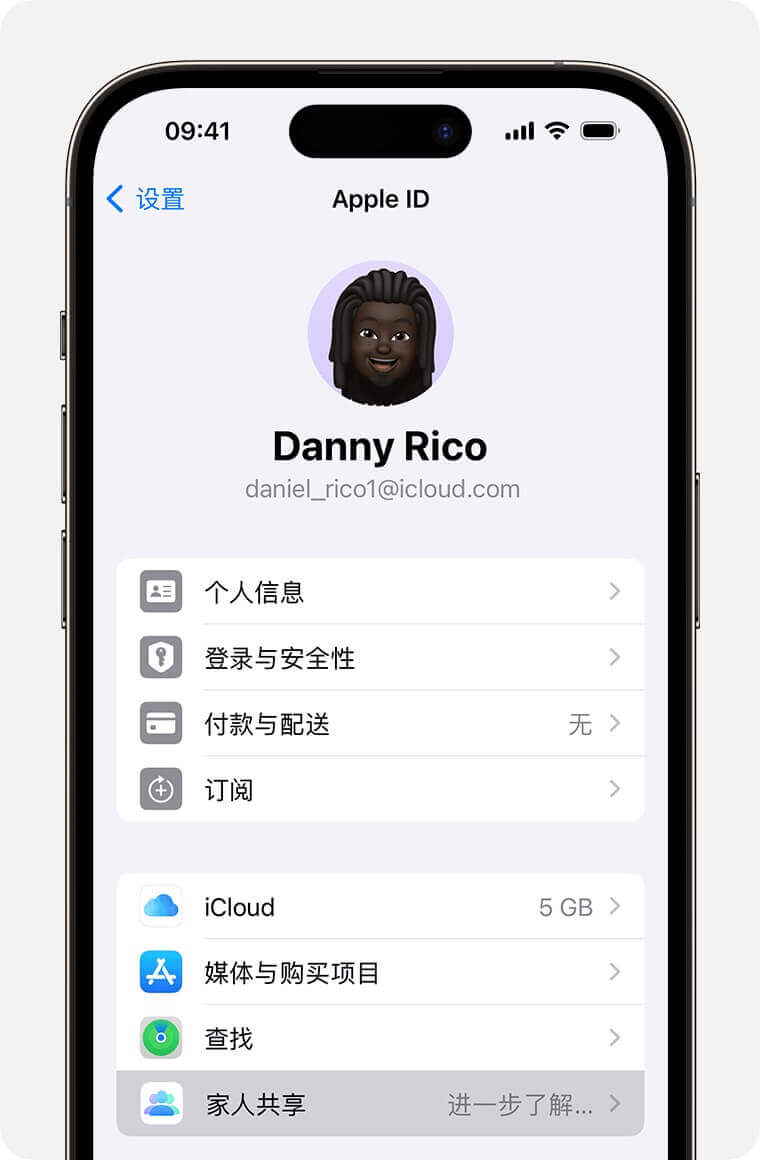
「設定」アプリを開き、自分の名前 >「ファミリー共有」をタップし、「ファミリーを設定」をタップして、画面の指示に従ってファミリーグループを設定し、メンバーを招待します。
家族を招待する(管理者)
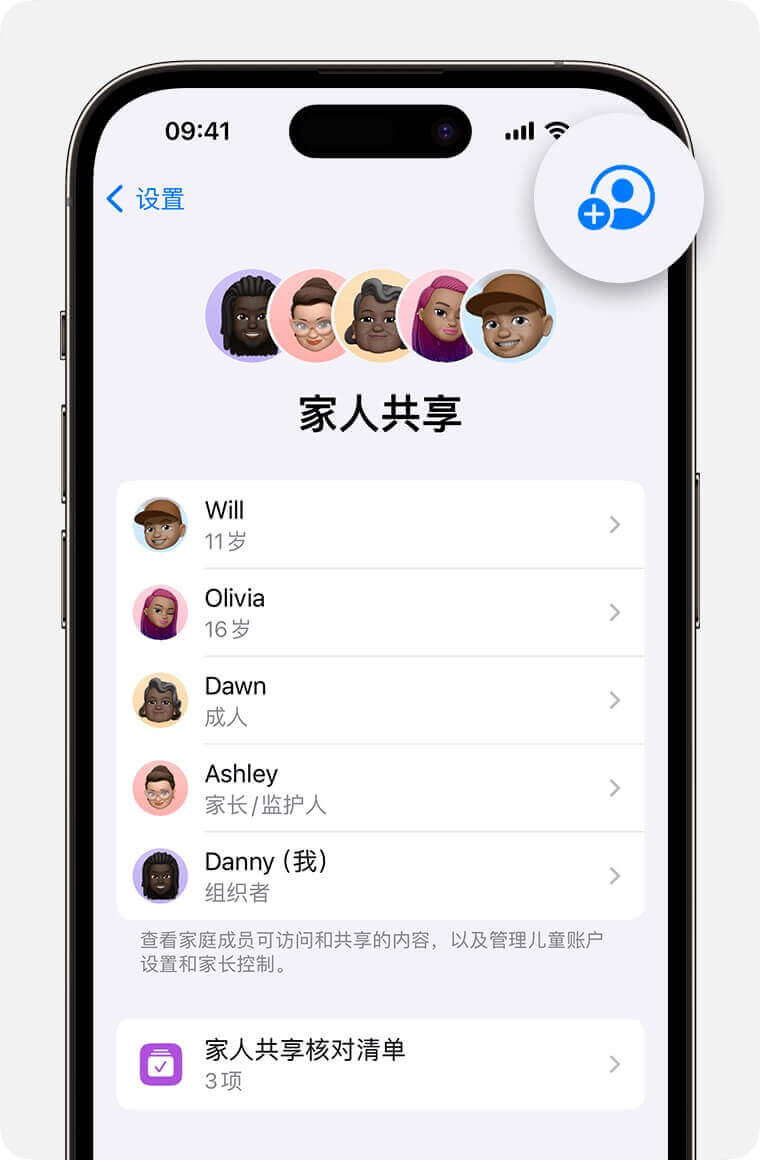
「設定」アプリを開き、「ファミリー共有」>「メンバーを追加」>「ほかの人を招待」をタップします。
招待された人は、あなたのデバイスで自分のApple IDとパスワードを入力して招待を承認できます。
ファミリーグループへの参加(家族メンバー)
招待後、家族メンバーにメールまたはメッセージが届きます。そこから招待を承認してください。
購入アイテムの共有をオンにする(管理者・家族メンバー)
「設定」アプリを開き、自分の名前 >「ファミリー共有」>「購入アイテムの共有」をタップし、「続ける」をタップして画面の指示に従い、購入アイテムの共有をオンにします。
注意
- 一度に所属できるファミリーグループは1つだけです。
- ファミリー共有で使用するApple IDは、App Storeで使用するApple IDと同じである必要があります。
- すべてのメンバーのApp Storeの国または地域の設定が同じである必要があります。
- 🔴 管理者と家族メンバーの両方が「購入アイテムの共有」をオンにする必要があります。
Apple 公式サポート
2. 共有された購入アイテムを使用する
購入アイテムの共有の確認(家族メンバー)
App Storeを開き、右上のプロフィールアイコン >「購入済み」>「ファミリー購入」をタップして、管理者が共有している購入済みアイテム(例:eTicketアプリ)が表示されるか確認します。
購入したアイテムのメンバーシップ特典を取得する(家族メンバー)
家族メンバーがApp StoreでeTicketアプリをダウンロードした後、eTicketのメンバーシップ購入画面で「購入の復元」をタップすると特典を利用できるようになります。
注意
🔴 購入アイテムの共有をオンにした後、家族メンバーが共有アイテムを確認して特典を利用できるようになるまで、しばらく時間がかかる場合があります(1時間から最大3日程度)。
eTicketアプリ内での「購入の復元」が失敗する場合は、しばらくお待ちください。この処理はAppleによって自動で行われるため、開発者側での介入はできません。
3日経っても「購入の復元」ができない場合は、ご連絡ください。よろしくお願いいたします。