
このページはまだローカライズされていません。現在、簡体字中国語版が表示されています。
12306邮件自动提取车票
功能整体流程:从12306购票 > 收到邮件 > 触发自动化导入车票。
1. 配置邮箱账户
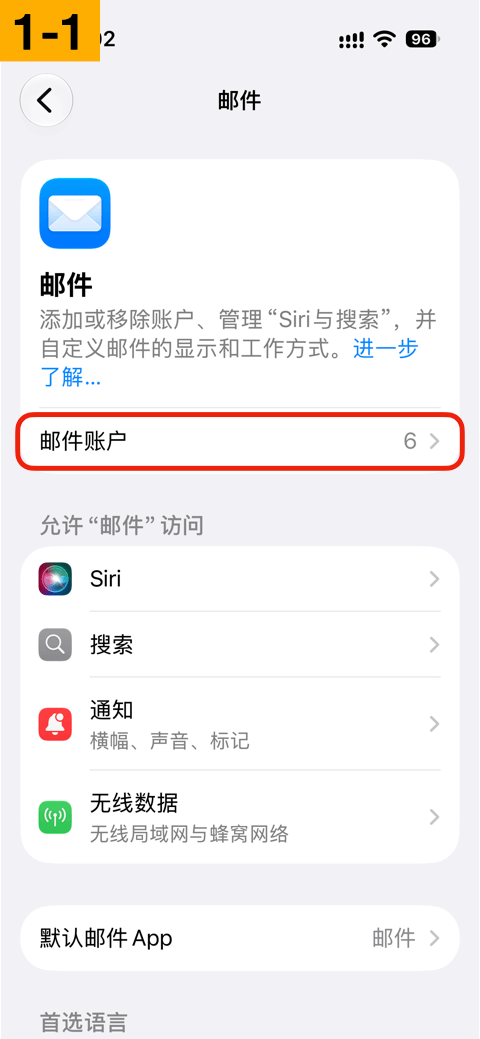
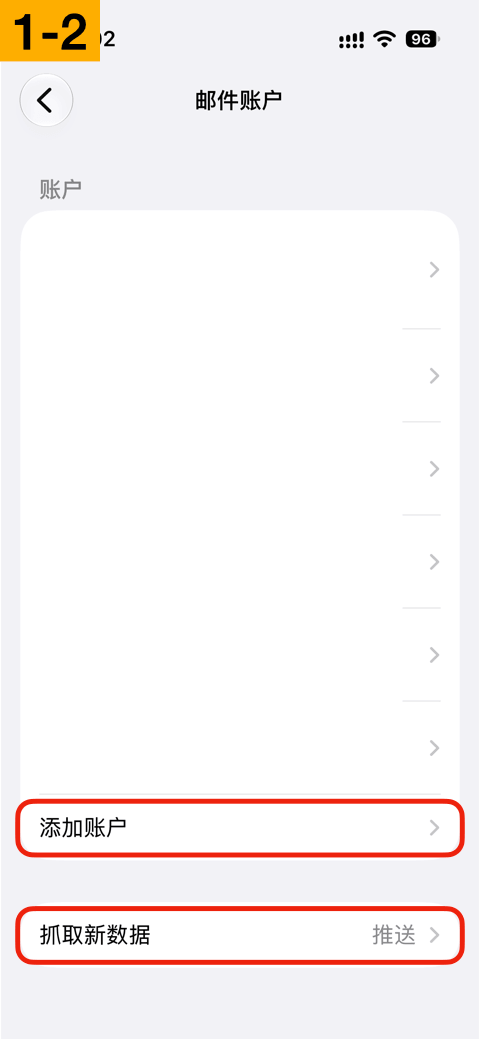
打开系统设置,App > 邮件 > 邮件账户,点击“添加账户”。
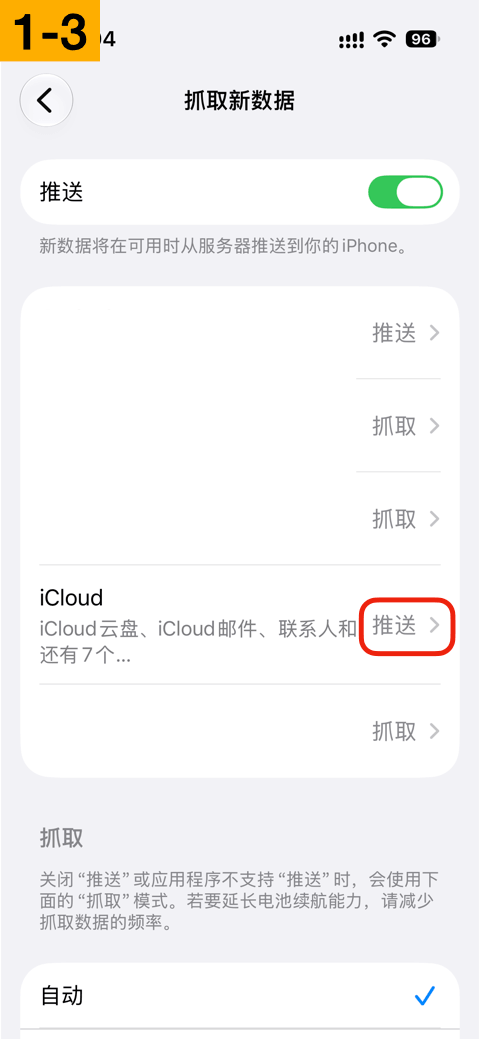
抓取新数据,选择“推送”。请务必点开确认一下当前添加的账户抓取新数据的方式为“推送”。
👉 推荐添加 @icloud.com、@qq.com、@163.com、@outlook.com 等支持「推送」的邮箱,收取新邮件更及时。
👉 部分邮箱(如QQ、163等邮箱)需到后台开启IMAP/SMTP服务,并获取「授权码」作为本地邮箱客户端的密码。
2. 12306绑定邮箱
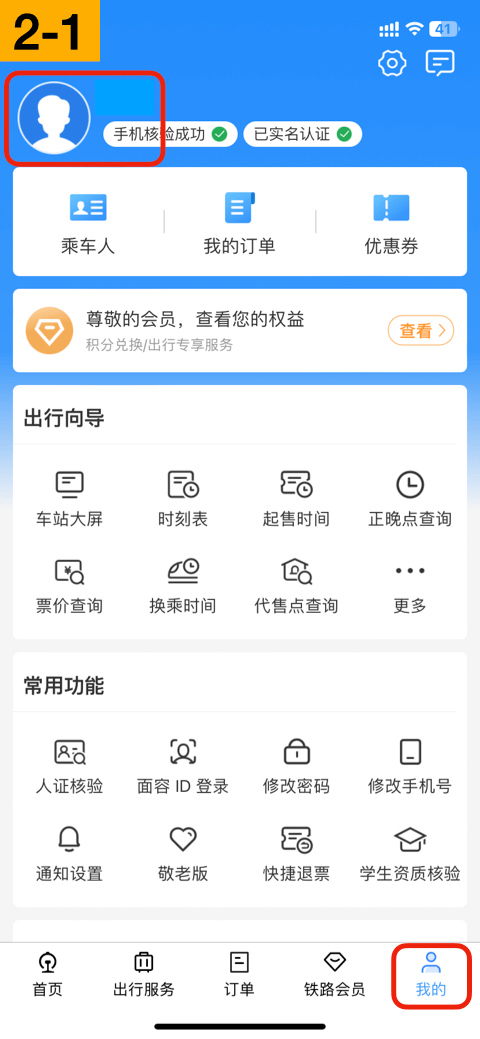
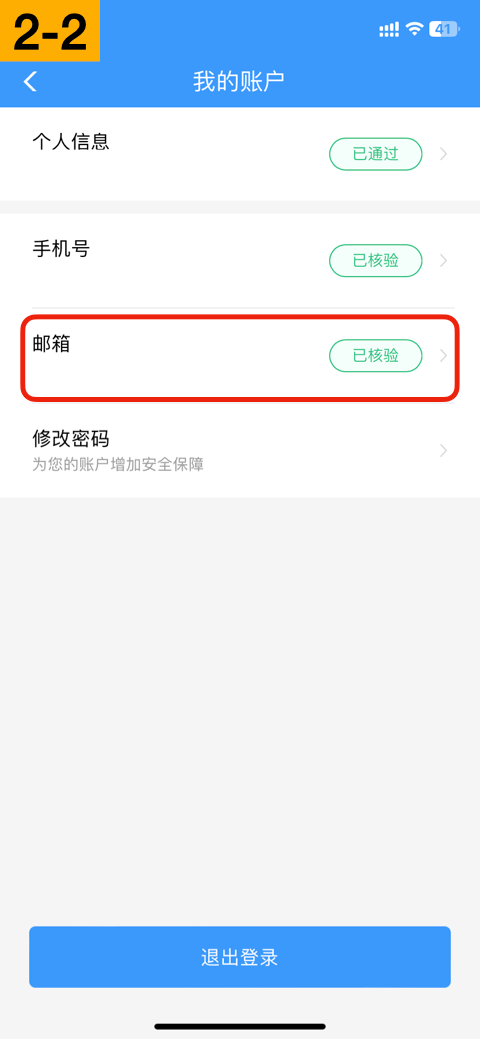
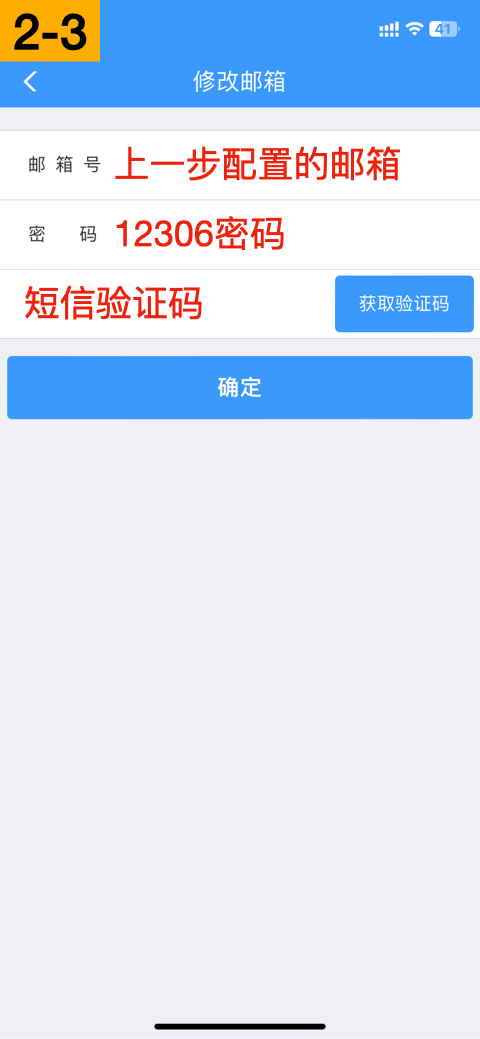
打开“铁路12306”App,切到“我的”tab,点击左上角头像,点击“邮箱”,填写上一步配置的邮箱。
👉 设置邮箱后会收到核验邮件,请及时核验。
👉 邮件可能在“垃圾邮件”中,请移至“收件箱”,避免后续收不到邮件通知。
👉 如果你为邮箱设置了自定义规则,收到12306邮件后自动移至某个文件夹,请取消此规则,确保12306邮件在“收件箱”中,否则“自动化”将无法触发。
3. 配置自动化
👑 车票票快捷指令为会员功能哦
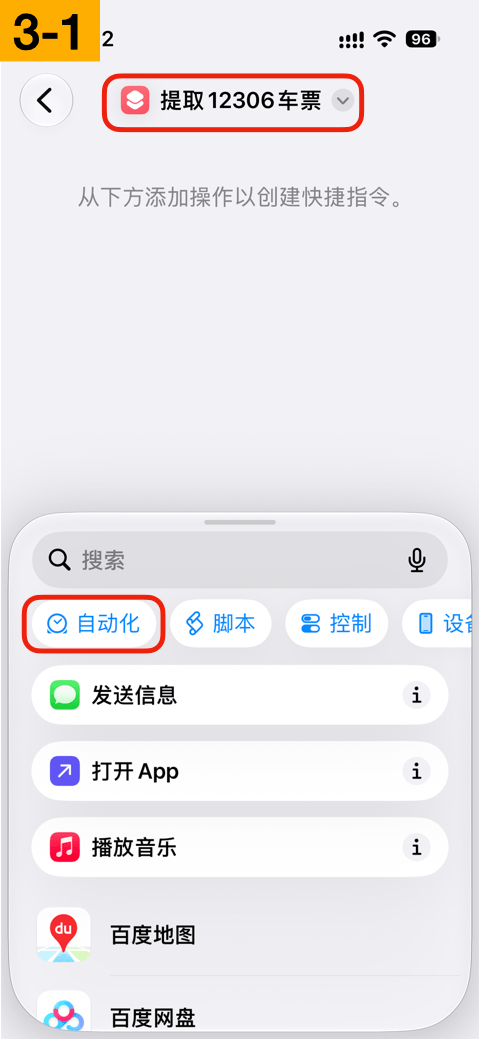
打开“快捷指令”App,点击底部“+”按钮,进入新页面后可以顺手修改一下顶部快捷指令标题,例如“提取12306车票”。
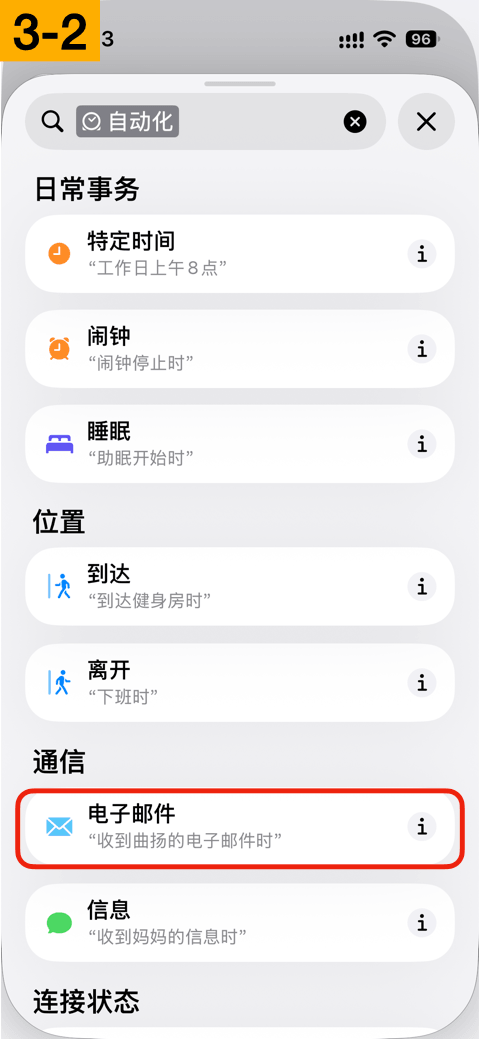
点击底部抽屉中的“自动化”,选择“电子邮件”。
填写发件人、主题包含:
- 发件人:12306@rails.com.cn(输入完成后点击键盘上的回车,页面右上角对勾按钮会变为蓝色可点击)
- 主题包含:网上购票系统
另外2个开关
- 自动化:开启
- 运行前确认(按需选择):
- 开启:自动化执行前需要手动确认,稍显繁琐,但能够确保锁屏状态下执行成功。例如锁屏状态下收到候补成功、购票成功邮件,确认后自动化能够正确执行
- 关闭:自动化执行前不需要确认,自动化程度更高,但锁屏状态下可能会执行失败
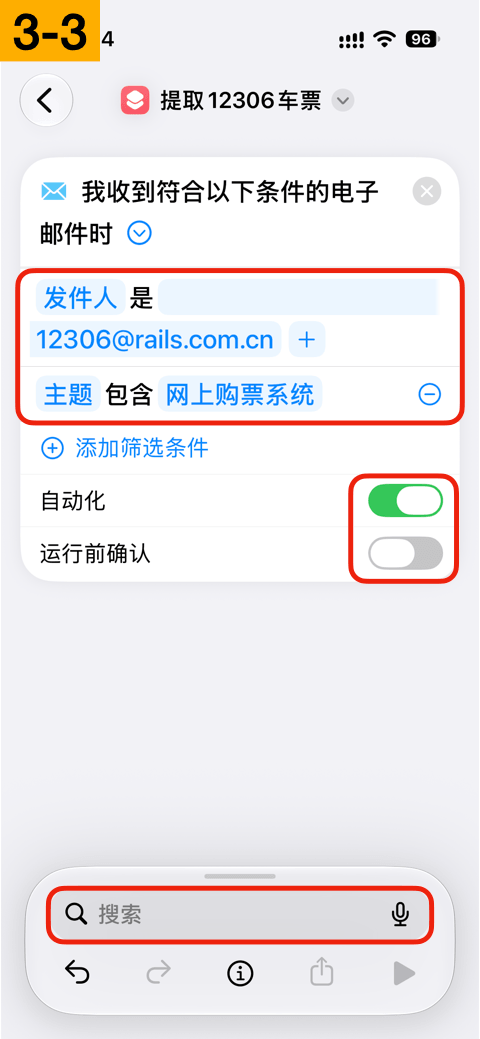
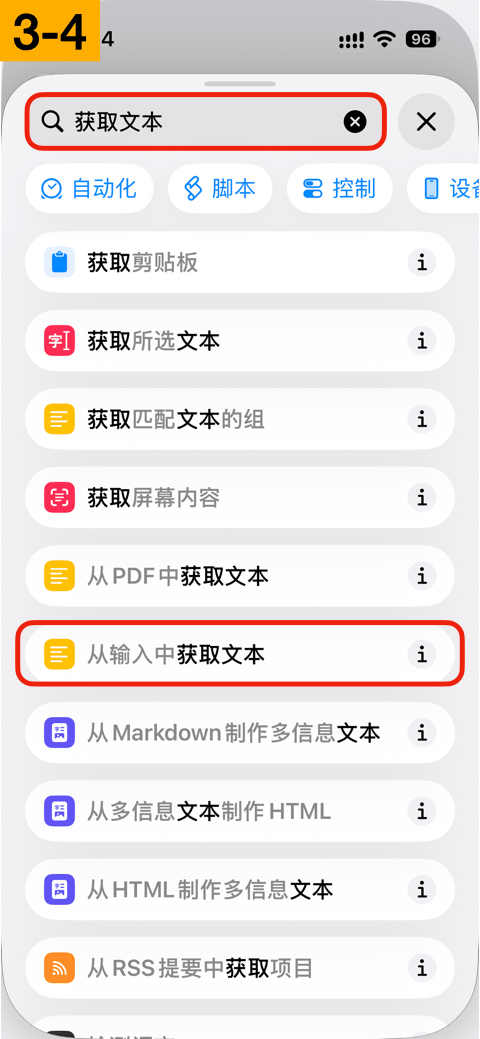
在底部搜索框中搜索“获取文本”,选择“从输入中获取文本”。
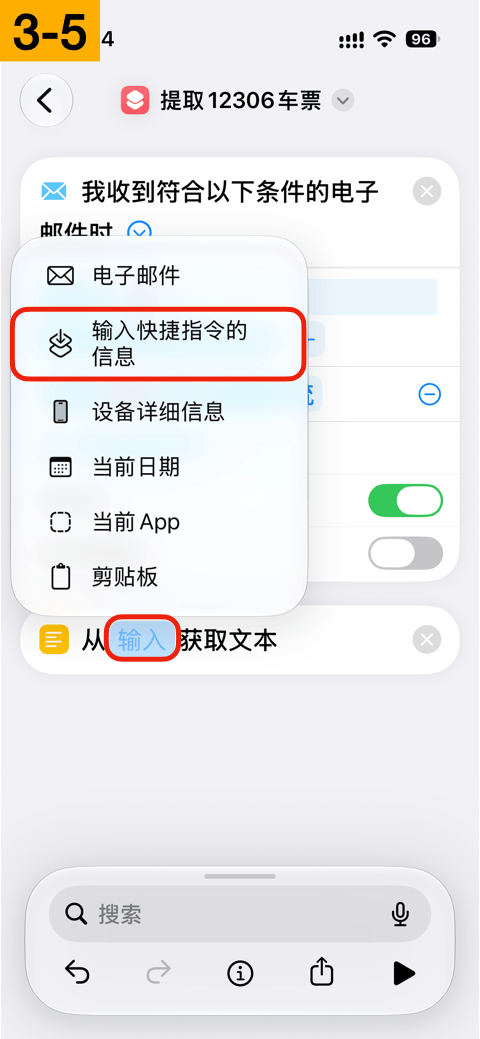
点击“输入”,选择“输入快捷指令的信息”。
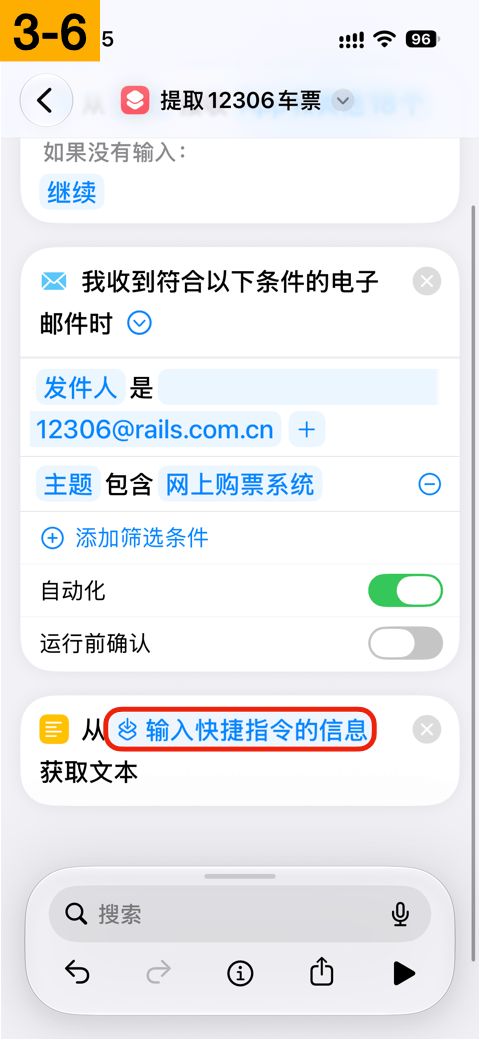
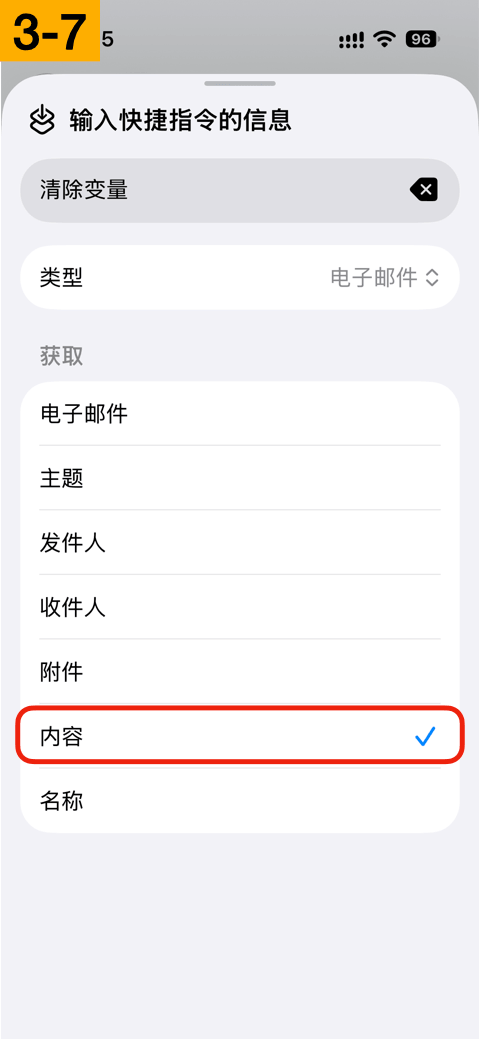
点击“输入快捷指令的信息”,选择“内容”。
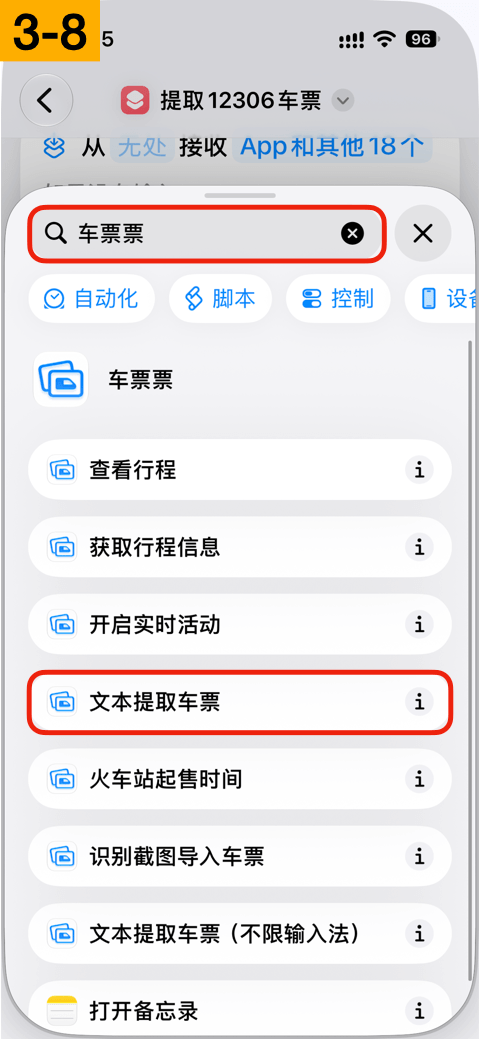
点击上一步页面底部的搜索框,搜索“车票票”,选择“文本提取车票”。
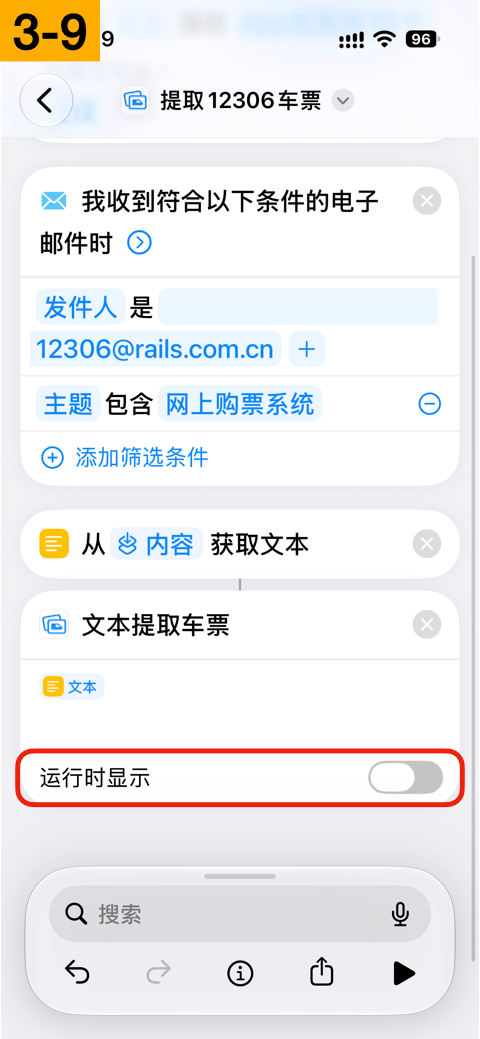
关闭“运行时显示”开关,至此,所有配置已完成。
测试一下(可选)
可以买一张8天以后的车票(退票免手续费),测试一下整体流程是否正常。