
FAQ
会员&数据
多个设备会员权益、数据是否同步?
是的,一个设备开通会员,其他设备登录相同的Apple ID,在车票票会员购买页点击右下角“恢复购买”即可恢复会员,稍等一会儿,数据会从iCloud同步下来。
Are membership benefits and data synced across multiple devices?
Yes. Once a membership is activated on one device, you can use it on others by logging into the same Apple ID. Simply go to the membership purchase page in eTicket and tap “Restore Purchase” in the bottom right corner. After a brief moment, your data will automatically sync from iCloud.
卸载重装/换新设备后,如何恢复会员/数据?
卸载重装/换新设备后,在车票票会员购买页点击右下角“恢复购买”即可恢复会员,稍等一会儿,数据会从iCloud同步下来。
How do I restore my membership/data after reinstalling or switching to a new device?
After reinstalling the app or switching to a new device, navigate to the membership purchase page in eTicket and tap “Restore Purchase” in the bottom right corner. This will reactivate your membership, and your data will be synced down from iCloud shortly thereafter.
车票识别
1. 如何将车票导入车票票
1.1 铁路12306 App
- 【❤️ 推荐】 订单详情页,直接分享到车票票
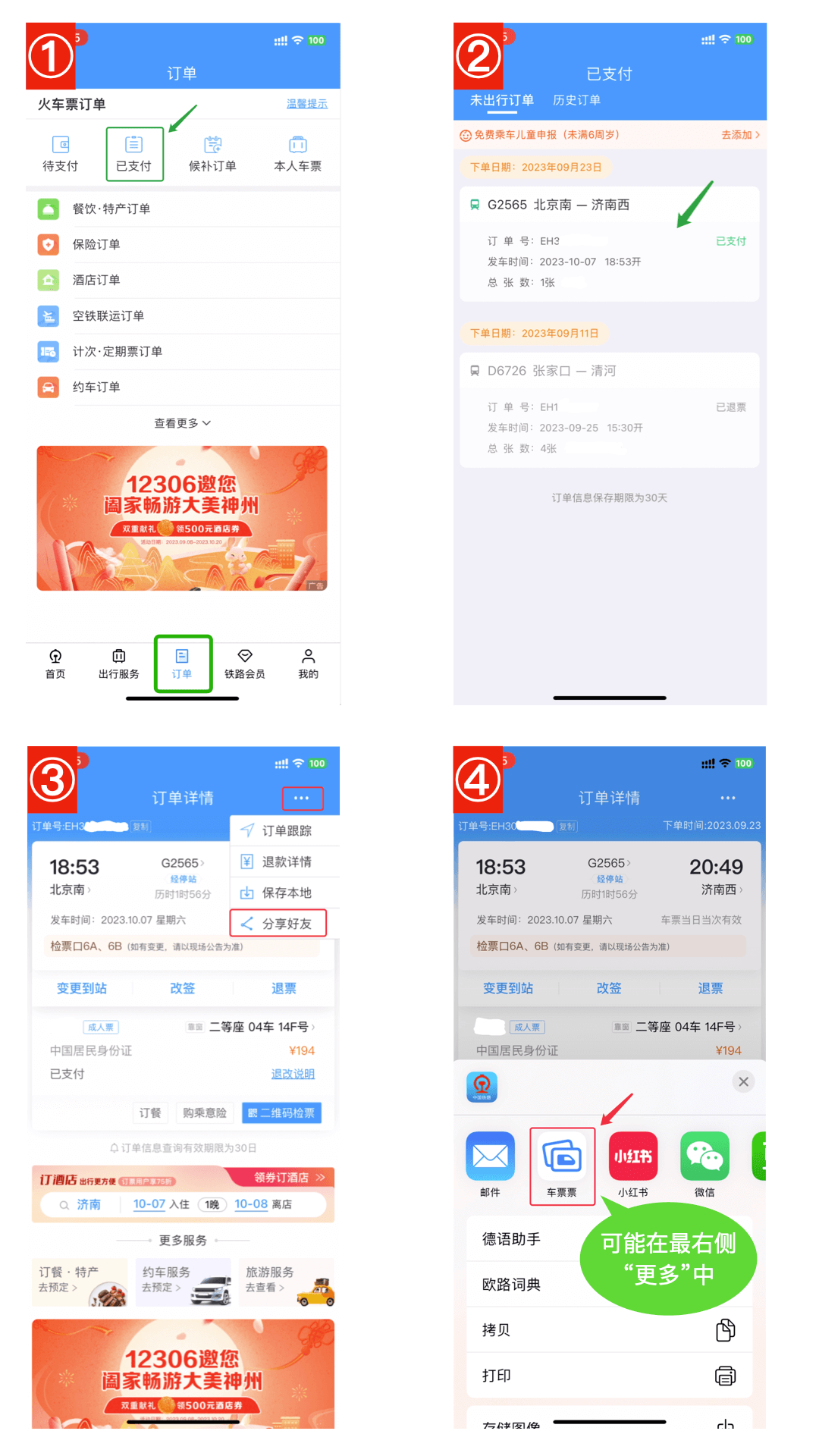
⚠️ iOS 26及以上版本
部分运行iOS 26的机型上,“铁路12306”App分享给其他App的订单图片是空白的,导致无法识别订单内容。
替代方案
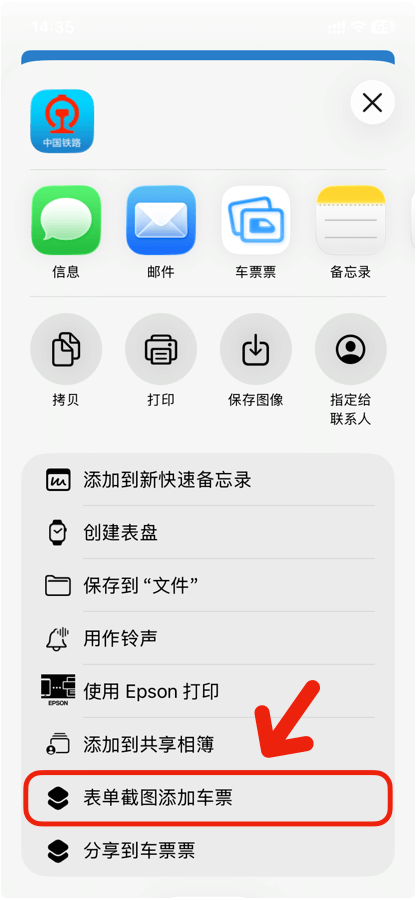
a. 添加快捷指令 表单截图添加车票(仅需添加一次)【快捷指令目前限会员使用】
b. 12306订单详情分享好友时,在表单中选择“表单截图添加车票”
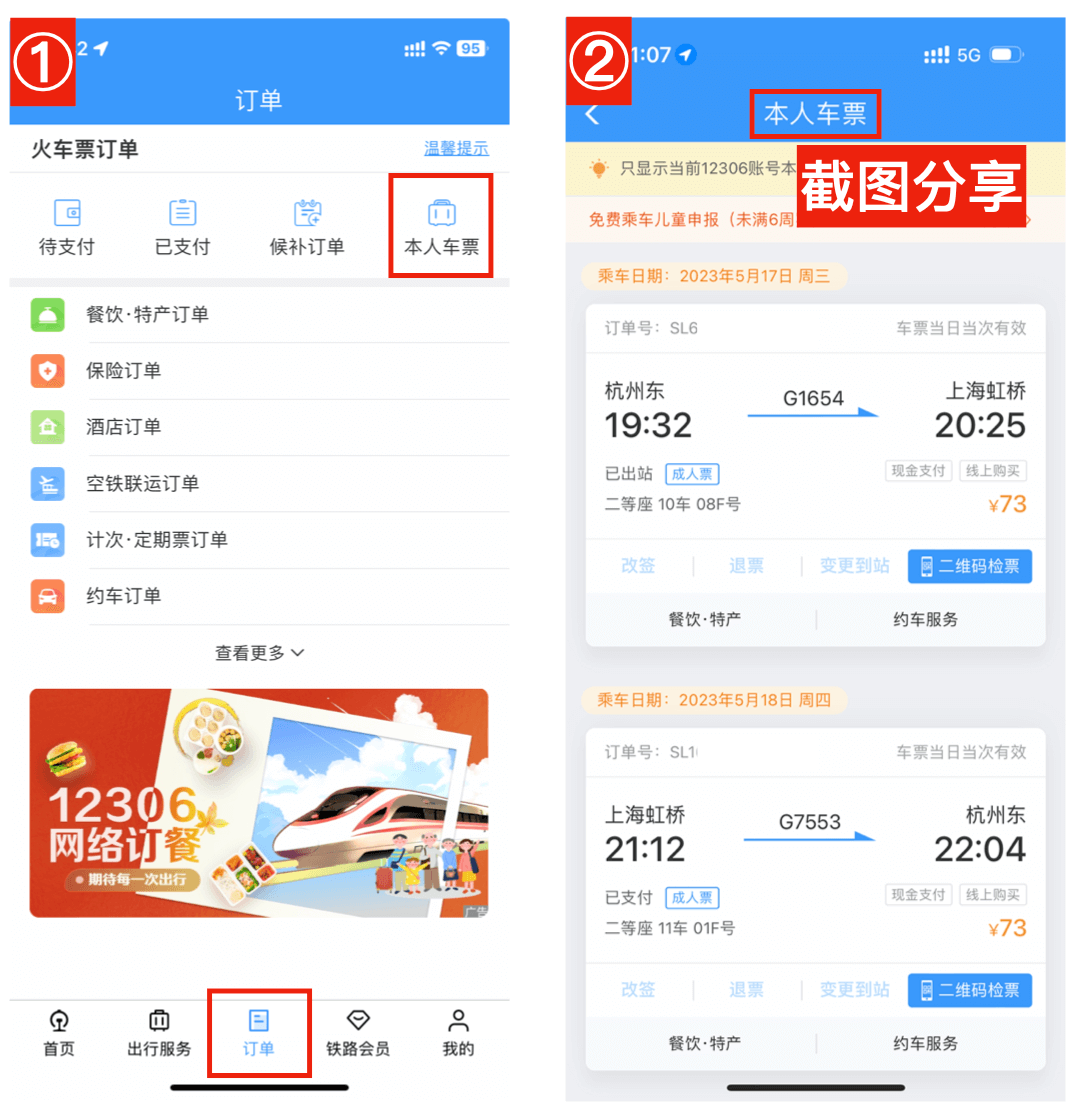
- 本人车票页,截图后分享到车票票,或在车票票“截图识别”页选择截图【可一次添加多张车票,或添加由他人代购的车票】
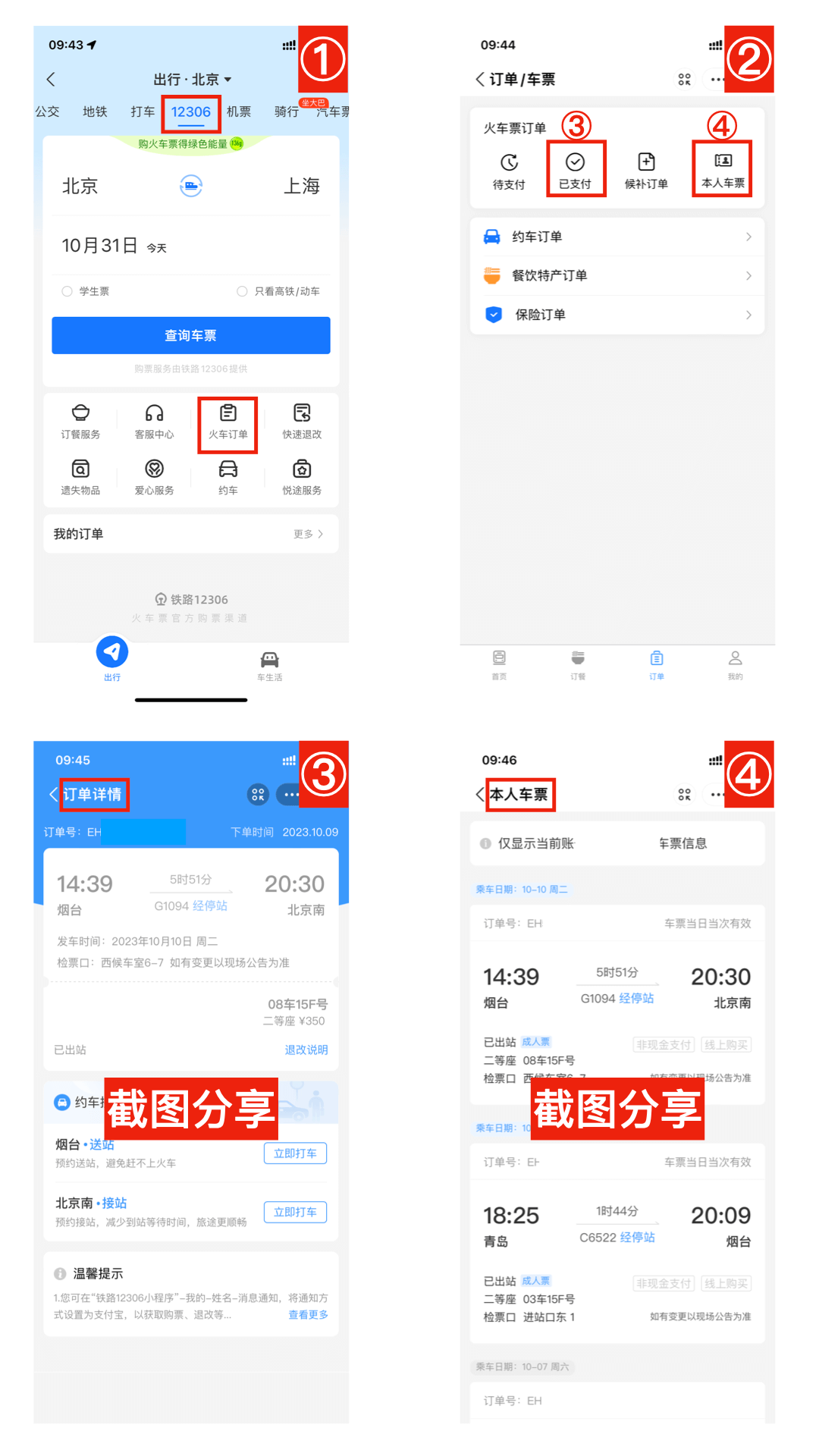
1.2 支付宝12306小程序
- 订单详情页,截图后分享到车票票,或在车票票“截图识别”页选择截图
- 本人车票页,截图后分享到车票票,或在车票票“截图识别”页选择截图【可一次添加多张车票,或添加由他人代购的车票】
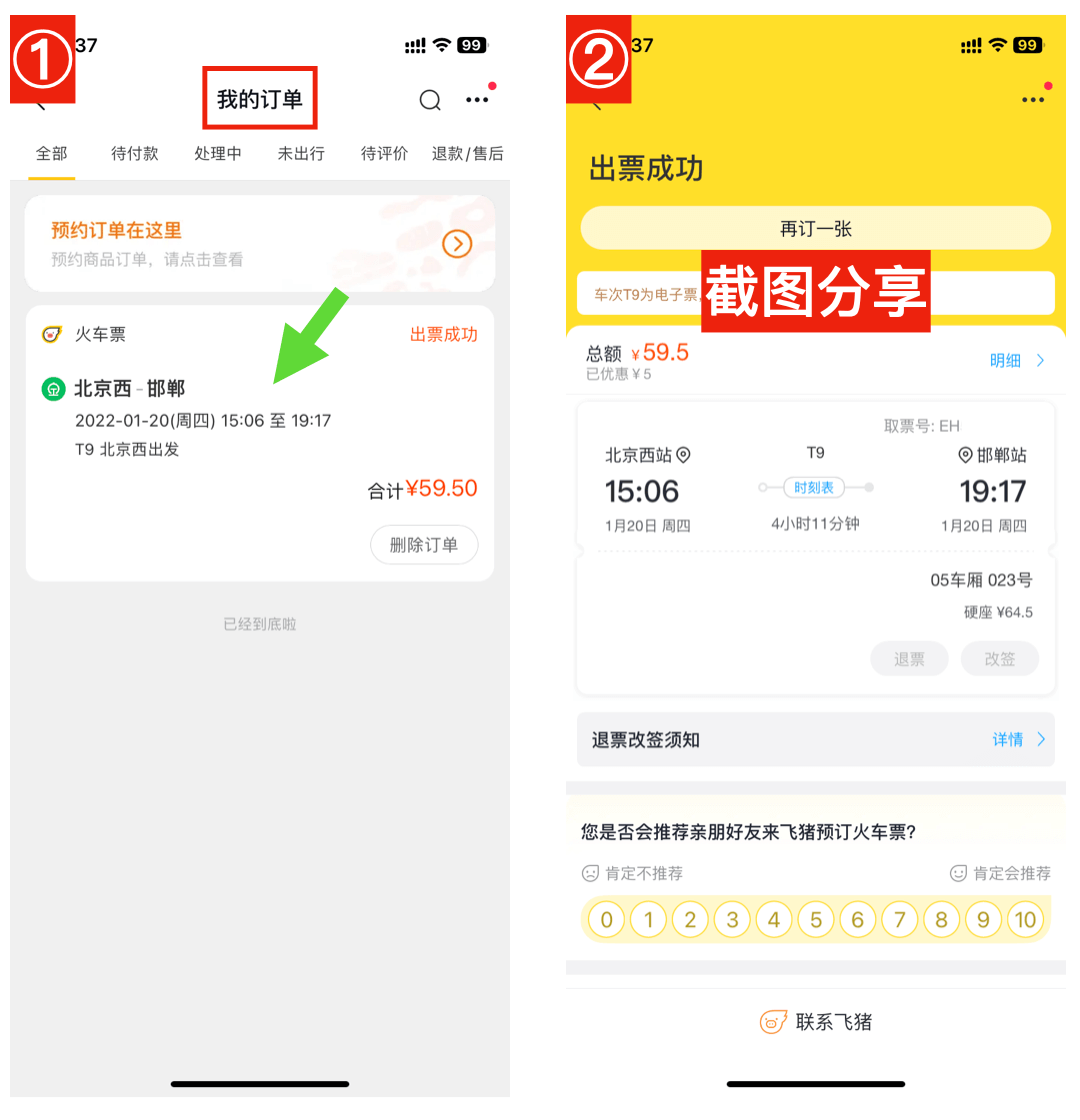
1.3 飞猪 App
- 订单详情页,截图后分享到车票票,或在车票票“截图识别”页选择截图
2. 12306订单详情分享到车票票打不开“截图识别车票”弹窗
一般TestFlight包与正式版之间切换使用时会出现这种情况。
可以从后台将车票票App划掉再试一下。
3. 为什么识别不出检票口?
“本人车票页”没有检票口信息,所以识别不到。
一般“订单详情页”会有检票口信息,可通过“订单详情页”来识别车票:订单详情页,点击右上角3个点 > 分享好友 > 弹出的分享浮层中找到“车票票”。
后面计划与12306数据打通,除截图本身提供的信息外能够自动补充一些额外信息。
另外,临近发车时,车票顶部也会自动出现提示条,展示列车当前状态及检票口等信息。
4. 为什么有的截图明明有相关信息却识别不出来?
如果截图经过加工涂抹了部分信息,或截图分辨率较低,或使用了一些特殊字体,则会影响识别效果,建议对“铁路12306”App相关页面截图后不做处理直接分享到车票票进行识别。
小组件
1. 小组件上不显示座位号
行程分为“当前行程”(3小时内发车或进行中的行程)、“未来行程”(3小时以后发车的行程)。“当前行程”会显示座位号、检票口、正晚点等详细信息,“未来行程”为避免隐私泄露不会显示详细信息。当行程由“未来”变为“当前”时,小组件会自动刷新。
钱包
1. 钱包凭证样式有些简陋,能否做成类似App里的那种车票样式?
很遗憾不能。苹果钱包凭证开放的能力极其有限,每种类型的钱包凭证都有固定样式,交通凭证只能简单调整一下排版、颜色,其他部分都无法调整。
2. 车票添加到车票票了,怎么添加到钱包/日历呢?
未过期车票,左下角第1个按钮添加到日历,第2个按钮添加到钱包。已过期车票,左下角只有1个按钮,添加到钱包。
3. iPad找不到添加到钱包的入口
iPad系统没有钱包凭证功能,所以不支持将车票添加到钱包哦。可以使用iPhone录入车票并添加到钱包(车票左下角第2个图标),或者iPad录入车票后通过iCloud同步到登录同一个Apple ID的iPhone,然后再添加到钱包。
4. 为什么钱包凭证底部有一大片空白区域?
钱包凭证的整体样式是系统定义好的,底部这片区域用于展示二维码,但由于电子火车票的二维码是动态生成的,且其生成算法是不公开的,所以无法展示二维码也就留空了。
5. 车票添加到钱包/日历后,我又手动修改了车票内容,但钱包/日历里的信息没有更新
手动修改车票内容后,再点击一下车票左下角的钱包/日历按钮,就可以更新啦。(后面会优化一下,修改车票内容后主动提示用户是否更新钱包/日历中的信息)
6. 车票添加到钱包后,锁屏界面没有展示
临近发车或在车站附近时,车票会自动展示在锁屏界面(具体展示条件由苹果系统决定)。
如满足上述条件,但车票仍未展示在锁屏界面,请打开钱包App,找到这张车票,点击右上角3个点菜单中的“凭证详细信息”,将“在锁定屏幕上显示”的开关打开。
7. 屏幕锁定时,锁屏界面查看车票详情需要解锁,有点不方便
请打开系统设置 > 面容ID与密码 > 锁定时允许访问,找到“钱包”,将开关打开。(页面比较长,选项在比较靠下的位置)
提醒
1. 为什么发车前没有收到提醒?
车票票、日历会在发车前3小时提醒用户,钱包会基于发车时间、所在位置在合适的时机提醒用户。
如果添加车票时距离发车时间已经不足3小时,那么日历就不会再提醒用户,但车票票会在添加成功后立即提醒用户。